界面导览
Larrygram 只有一套命令,在其之上提供两种完整的布局。选择你熟悉的那一种:两种布局打开的是同样的绘图,运行的是同样的命令。
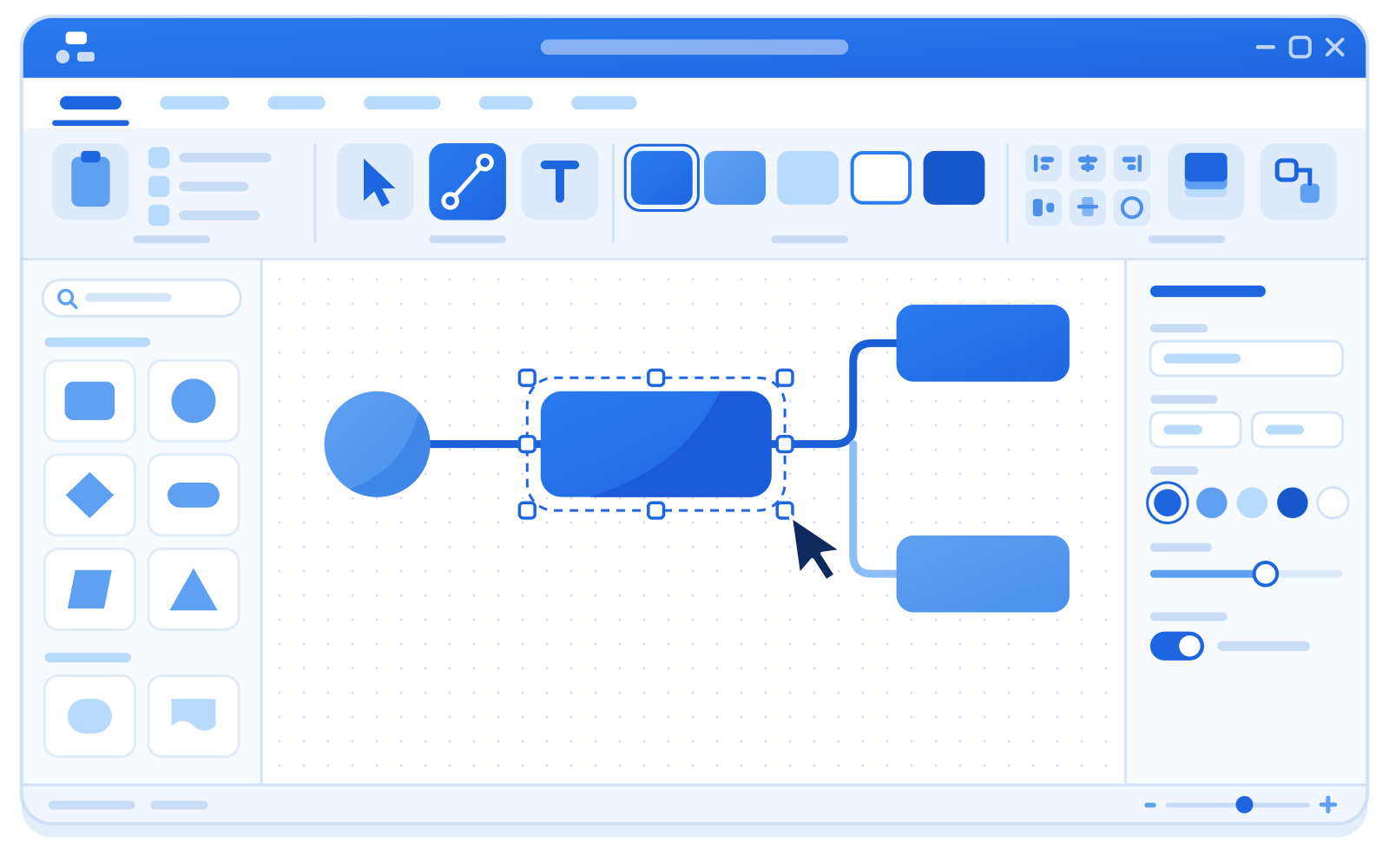
从上到下依次为:
- 标题栏:左侧是应用图标和 Quick Access Toolbar(快速访问工具栏),中间是文档标题,另有一个帮助按钮。
- 选项卡栏:先是 File 按钮,然后是 Home、Insert、Design、Data、Process、Review 和 View 选项卡。
- 命令栏:所选选项卡中的控件,按组排列,每组下方有一个标题。组角落的启动器按钮可以打开更多选项。最右侧的 ^ 按钮可以折叠命令栏。
- 主体区域:左侧是 Shapes(形状)窗口,右侧是带标尺的绘图。
- 页面选项卡:每个页面一个选项卡,一个列出所有页面的 All 菜单,以及一个插入页面的按钮。
- 状态栏:页码,右侧是缩放控件。
提示:
- 双击某个选项卡,或按 Ctrl+F1,可以折叠命令栏。单击选项卡会让命令栏浮现在绘图上方;再次双击即可将其固定。
- 在适用时,上下文选项卡会出现在 View 的右侧:Picture Tools、Container Tools 和 ShapeSheet Tools。
- 在选项卡栏上滚动鼠标滚轮,可以在选项卡之间切换。
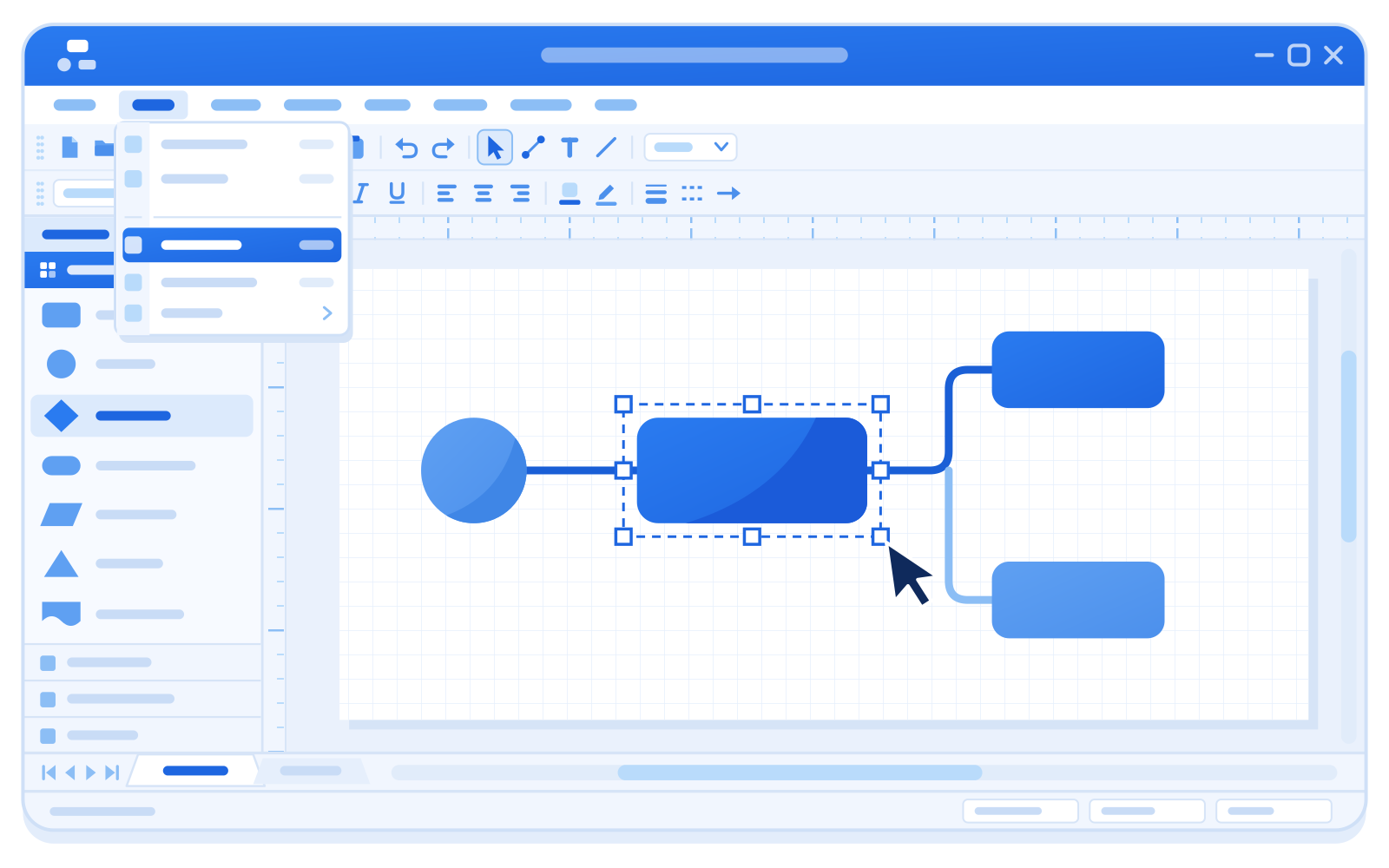
从上到下依次为:
- 标题栏:文档名称和应用名称。
- 菜单栏:File、Edit、View、Insert、Format、Tools、Data、Shape、Window 和 Help,最右端有一个“Type a question for help”输入框。
- 工具栏:第一排是 Standard,第二排是 Formatting。在 View > Toolbars 中显示或隐藏工具栏。
- 主体区域:左侧是停靠的 Shapes(形状)窗口,右侧是绘图,顶部和左侧有标尺。
- 页面选项卡:先是第一页、上一页、下一页和最后一页按钮,然后是各个选项卡。
- 状态栏:所选对象的宽度、高度和角度,以及页码。
提示:
- 按 Alt 或 F10 可以将焦点移到菜单栏;带下划线的字母表示访问键。Alt+F 打开 File。
- 使用方向键在菜单中移动,按 Enter 选择,按 Esc 关闭。
- 右键单击形状、页面选项卡或正在编辑的文本,可以打开对应的上下文菜单。
你可以随时切换,无需重启:
- 欢迎向导:首次启动时显示,之后可以从 Help > Welcome 再次打开。开发中
- Options:在 Panel layout 下选择布局。
- 命令行:使用
--ui-layout启动应用。请参阅安装。
Larrygram 会记住你的选择。
- 缩放:按住 Ctrl 并滚动鼠标滚轮,以指针位置为中心缩放。Ctrl++ 和 Ctrl+- 放大和缩小,Ctrl+0 使页面适合窗口大小。
- 平移:按住鼠标中键拖动,或按住 Space 再拖动。
- 在 View 或 Options 中打开或关闭网格和标尺。
- 在 Options 中设置显示单位(英寸、毫米、厘米、米或英尺)。
本页译自英文。如有表述不当之处,请告诉我们。