ทัวร์ส่วนติดต่อผู้ใช้
Larrygram มีชุดคำสั่งชุดเดียว และมีเลย์เอาต์ที่สมบูรณ์สองแบบทำงานอยู่บนชุดคำสั่งนั้น เลือกแบบที่คุณคุ้นเคย ทั้งสองแบบเปิดไฟล์ภาพวาดเดียวกันและรันคำสั่งเดียวกัน
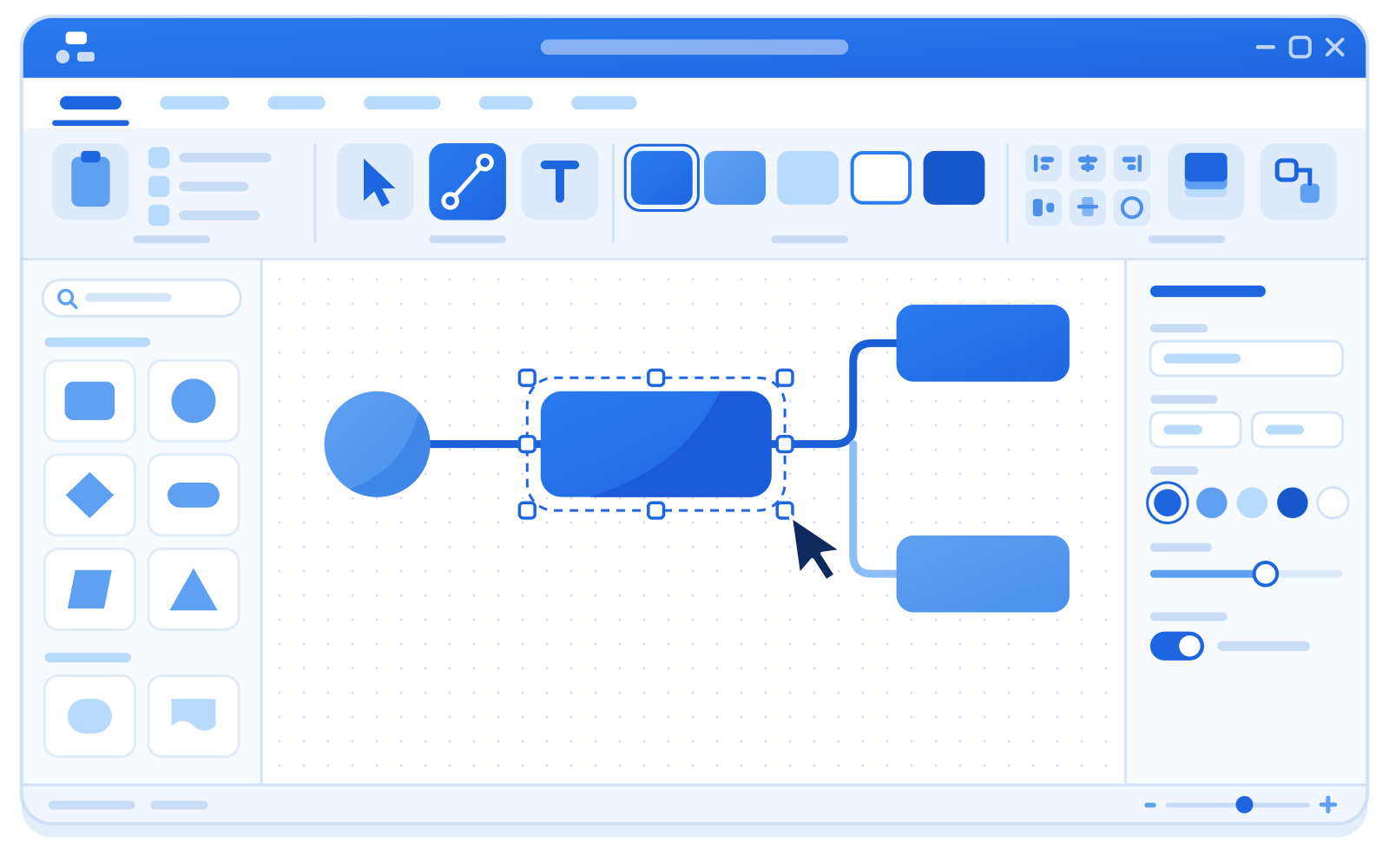
จากบนลงล่าง:
- แถบชื่อเรื่อง (title bar): ไอคอนแอปและ Quick Access Toolbar ทางซ้าย ชื่อเอกสารตรงกลาง และปุ่มความช่วยเหลือ
- แถบแท็บ (tab strip): ปุ่ม File ตามด้วยแท็บ Home, Insert, Design, Data, Process, Review และ View
- แถบคำสั่ง (command bar): คอนโทรลของแท็บที่เลือก จัดเป็นกลุ่มโดยมีคำบรรยายอยู่ใต้แต่ละกลุ่ม ปุ่มเปิดที่มุมของกลุ่มจะเปิดตัวเลือกเพิ่มเติม ปุ่ม ^ ที่ขวาสุดใช้ย่อแถบคำสั่ง
- ส่วนเนื้อหา: หน้าต่าง Shapes ทางซ้าย ตามด้วยพื้นที่ภาพวาดพร้อมไม้บรรทัด
- แท็บหน้า: หนึ่งแท็บต่อหนึ่งหน้า เมนู All ที่แสดงรายการทุกหน้า และปุ่มสำหรับแทรกหน้า
- แถบสถานะ: หมายเลขหน้า และตัวควบคุมการซูมทางขวา
เคล็ดลับ:
- ดับเบิลคลิกแท็บ หรือกด Ctrl+F1 เพื่อย่อแถบคำสั่ง คลิกแท็บเพื่อแสดงแถบคำสั่งซ้อนบนภาพวาด และดับเบิลคลิกอีกครั้งเพื่อตรึงไว้
- แท็บตามบริบท จะปรากฏทางขวาของ View เมื่อเกี่ยวข้อง ได้แก่ Picture Tools, Container Tools และ ShapeSheet Tools
- เลื่อนล้อเมาส์บนแถบแท็บเพื่อย้ายไปมาระหว่างแท็บ
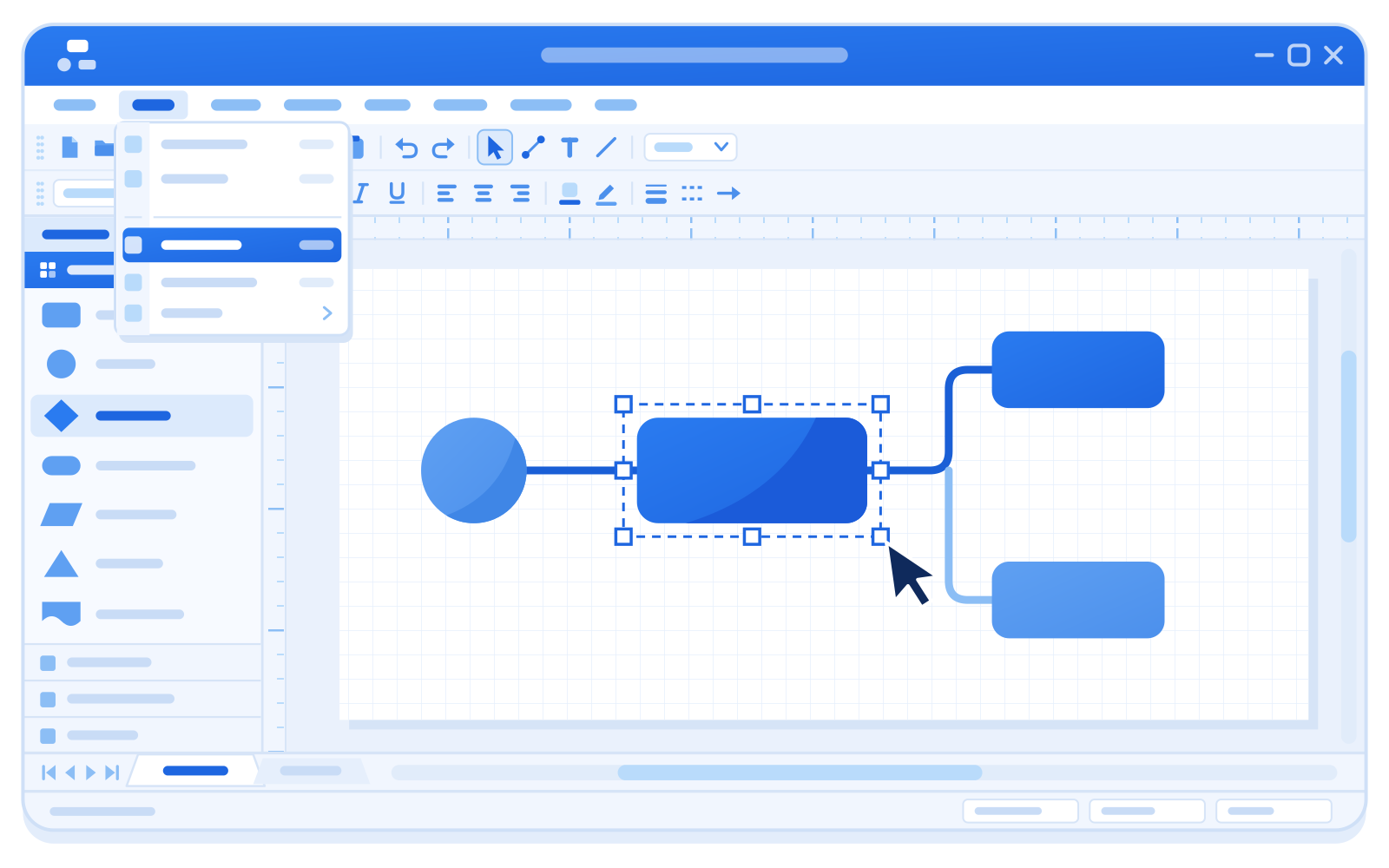
จากบนลงล่าง:
- แถบชื่อเรื่อง: ชื่อเอกสารและชื่อแอป
- แถบเมนู: File, Edit, View, Insert, Format, Tools, Data, Shape, Window และ Help และช่อง “Type a question for help” (พิมพ์คำถามเพื่อขอความช่วยเหลือ) ที่ปลายด้านขวา
- แถบเครื่องมือ: Standard ในแถวแรก และ Formatting ในแถวที่สอง แสดงหรือซ่อนแถบเครื่องมือได้ใน View > Toolbars
- ส่วนเนื้อหา: หน้าต่าง Shapes ที่ยึดอยู่ทางซ้าย ตามด้วยพื้นที่ภาพวาดพร้อมไม้บรรทัดด้านบนและด้านซ้าย
- แท็บหน้า: ปุ่มไปหน้าแรก หน้าก่อนหน้า หน้าถัดไป และหน้าสุดท้าย ตามด้วยแท็บหน้า
- แถบสถานะ: ความกว้าง ความสูง และมุมของสิ่งที่เลือก และหมายเลขหน้า
เคล็ดลับ:
- กด Alt หรือ F10 เพื่อย้ายโฟกัสไปที่แถบเมนู ตัวอักษรที่ขีดเส้นใต้คือแป้นเข้าถึง (access key) กด Alt+F เพื่อเปิด File
- ใช้ปุ่มลูกศรเพื่อเลื่อนไปในเมนู กด Enter เพื่อเลือก และ Esc เพื่อปิด
- คลิกขวาที่รูปร่าง แท็บหน้า หรือข้อความที่กำลังแก้ไข เพื่อเปิดเมนูบริบทของสิ่งนั้น
สลับเลย์เอาต์
หัวข้อที่มีชื่อว่า “สลับเลย์เอาต์”สลับได้ทุกเมื่อโดยไม่ต้องรีสตาร์ต:
- วิซาร์ดต้อนรับ: แสดงเมื่อเปิดแอปครั้งแรก และเปิดอีกครั้งได้จาก Help > Welcome กำลังพัฒนา
- Options: เลือกเลย์เอาต์ใต้ Panel layout
- บรรทัดคำสั่ง: เปิดแอปด้วย
--ui-layoutดูการติดตั้ง
Larrygram จะจำตัวเลือกของคุณไว้
พื้นที่วาด
หัวข้อที่มีชื่อว่า “พื้นที่วาด”- ซูม ที่ตำแหน่งตัวชี้ด้วย Ctrl และล้อเมาส์ Ctrl++ และ Ctrl+- ใช้ซูมเข้าและซูมออก ส่วน Ctrl+0 ปรับหน้าให้พอดีกับหน้าต่าง
- เลื่อนมุมมอง โดยลากด้วยปุ่มกลางของเมาส์ หรือกด Space ค้างไว้แล้วลาก
- เปิดหรือปิด เส้นตาราง และ ไม้บรรทัด ได้จาก View หรือ Options
- ตั้ง หน่วยแสดงผล (นิ้ว มิลลิเมตร เซนติเมตร เมตร หรือฟุต) ได้ใน Options
หน้านี้แปลจากภาษาอังกฤษ หากพบส่วนที่อ่านแล้วไม่ถูกต้อง แจ้งให้เราทราบ