Recorrido por la interfaz
Larrygram tiene un único conjunto de comandos y dos disposiciones completas sobre él. Elige la que conozcas: las dos abren los mismos dibujos y ejecutan los mismos comandos.
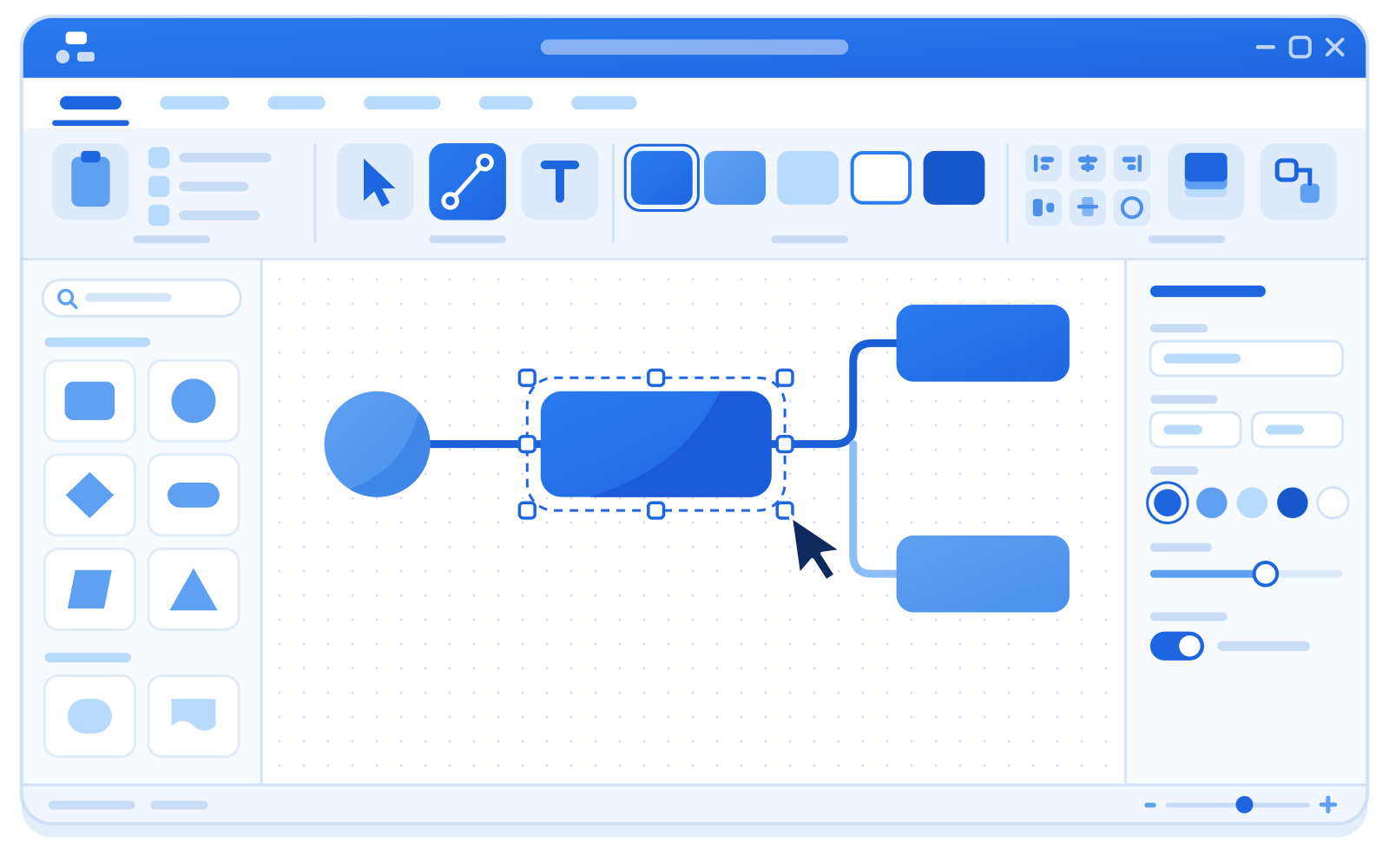
De arriba abajo:
- Barra de título: el icono de la aplicación y la barra de herramientas de acceso rápido (Quick Access Toolbar) a la izquierda, el título del documento en el centro y un botón de ayuda.
- Fila de pestañas: el botón File y luego las pestañas Home, Insert, Design, Data, Process, Review y View.
- Barra de comandos: los controles de la pestaña seleccionada, en grupos con un rótulo debajo de cada uno. Un iniciador en la esquina de un grupo abre más opciones. El botón ^ del extremo derecho contrae la barra de comandos.
- Cuerpo: la ventana Shapes a la izquierda y luego el dibujo con reglas.
- Pestañas de página: una pestaña por página, un menú All que enumera todas las páginas y un botón para insertar una página.
- Barra de estado: el número de página y, a la derecha, los controles de zoom.
Consejos:
- Haz doble clic en una pestaña, o pulsa Ctrl+F1, para contraer la barra de comandos. Haz clic en una pestaña para mostrarla sobre el dibujo; haz doble clic de nuevo para fijarla.
- Las pestañas contextuales aparecen a la derecha de View cuando corresponde: Picture Tools, Container Tools y ShapeSheet Tools.
- Gira la rueda del ratón sobre la fila de pestañas para pasar de una pestaña a otra.
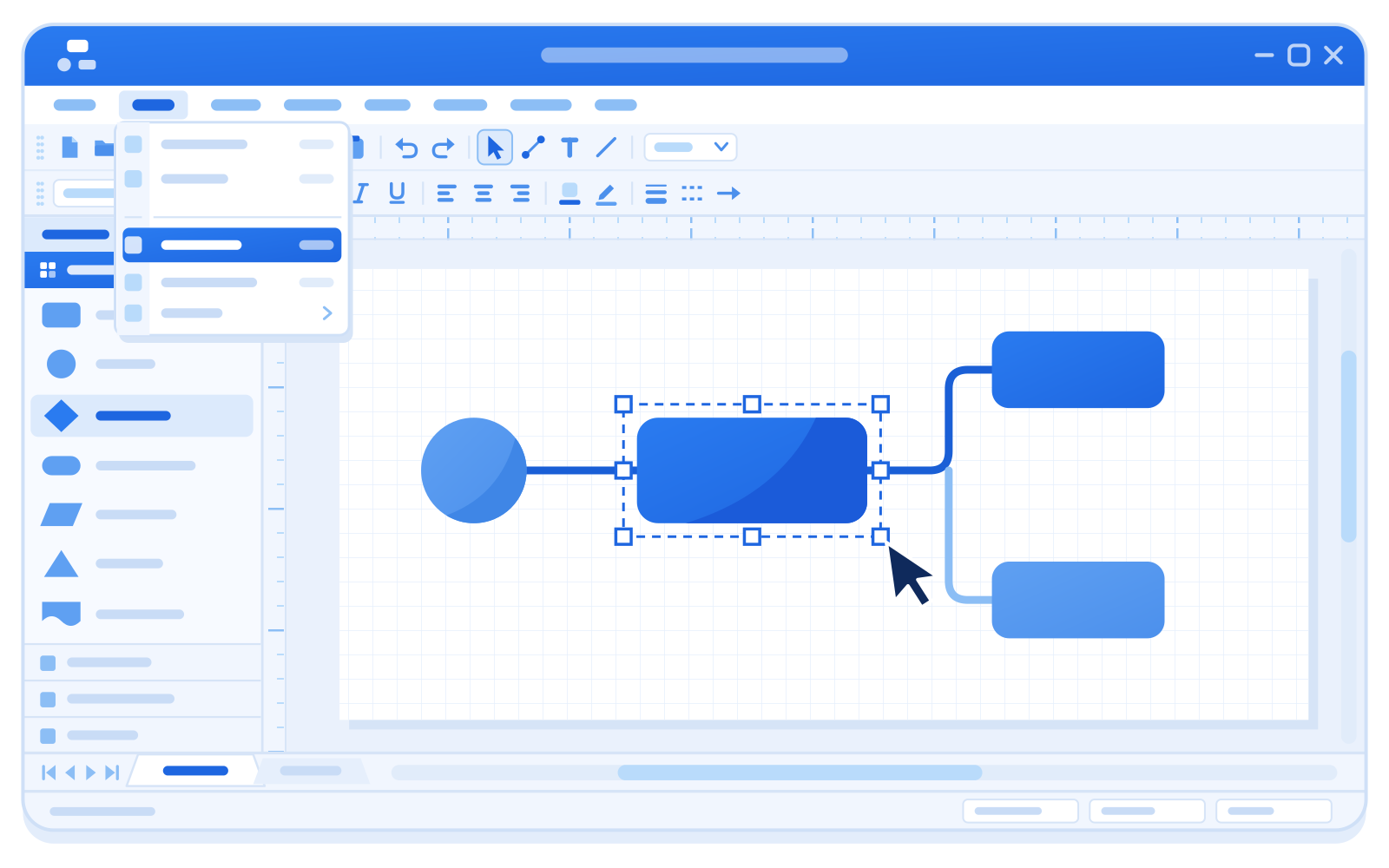
De arriba abajo:
- Barra de título: el nombre del documento y el nombre de la aplicación.
- Barra de menús: File, Edit, View, Insert, Format, Tools, Data, Shape, Window y Help, y un cuadro «Type a question for help» (escribe una pregunta para obtener ayuda) en el extremo derecho.
- Barras de herramientas: Standard en la primera fila y Formatting en la segunda. Muestra u oculta barras de herramientas en View > Toolbars.
- Cuerpo: la ventana Shapes acoplada a la izquierda y luego el dibujo con reglas arriba y a la izquierda.
- Pestañas de página: botones de primera página, página anterior, página siguiente y última página, y luego las pestañas.
- Barra de estado: el ancho, el alto y el ángulo de la selección, y el número de página.
Consejos:
- Pulsa Alt o F10 para llevar el foco a la barra de menús; las letras subrayadas indican las teclas de acceso. Alt+F abre File.
- Usa las teclas de flecha para moverte por los menús, Enter para elegir y Esc para cerrar.
- Haz clic con el botón derecho en una forma, una pestaña de página o el texto que estás editando para abrir su menú contextual.
Cambiar de disposición
Sección titulada «Cambiar de disposición»Cambia cuando quieras, sin reiniciar:
- El asistente de bienvenida: aparece en el primer inicio, y de nuevo desde Help > Welcome. En desarrollo
- Options: elige la disposición en Panel layout.
- La línea de comandos: inicia la aplicación con
--ui-layout. Consulta Instalación.
Larrygram recuerda tu elección.
El lienzo
Sección titulada «El lienzo»- Haz zoom en la posición del puntero con Ctrl y la rueda del ratón. Ctrl++ y Ctrl+- acercan y alejan, y Ctrl+0 ajusta la página a la ventana.
- Desplaza la vista arrastrando con el botón central del ratón, o mantén pulsada Space y arrastra.
- Activa o desactiva la cuadrícula y las reglas desde View u Options.
- Define las unidades de visualización (pulgadas, milímetros, centímetros, metros o pies) en Options.
Esta página está traducida del inglés. Si algo no se lee bien, avísanos.